
Entrar a la app
Andarín es una app que se abre desde el navegador del teléfono. No hace falta bajarla de ninguna tienda.
Abrí la app y elegí cómo entrar
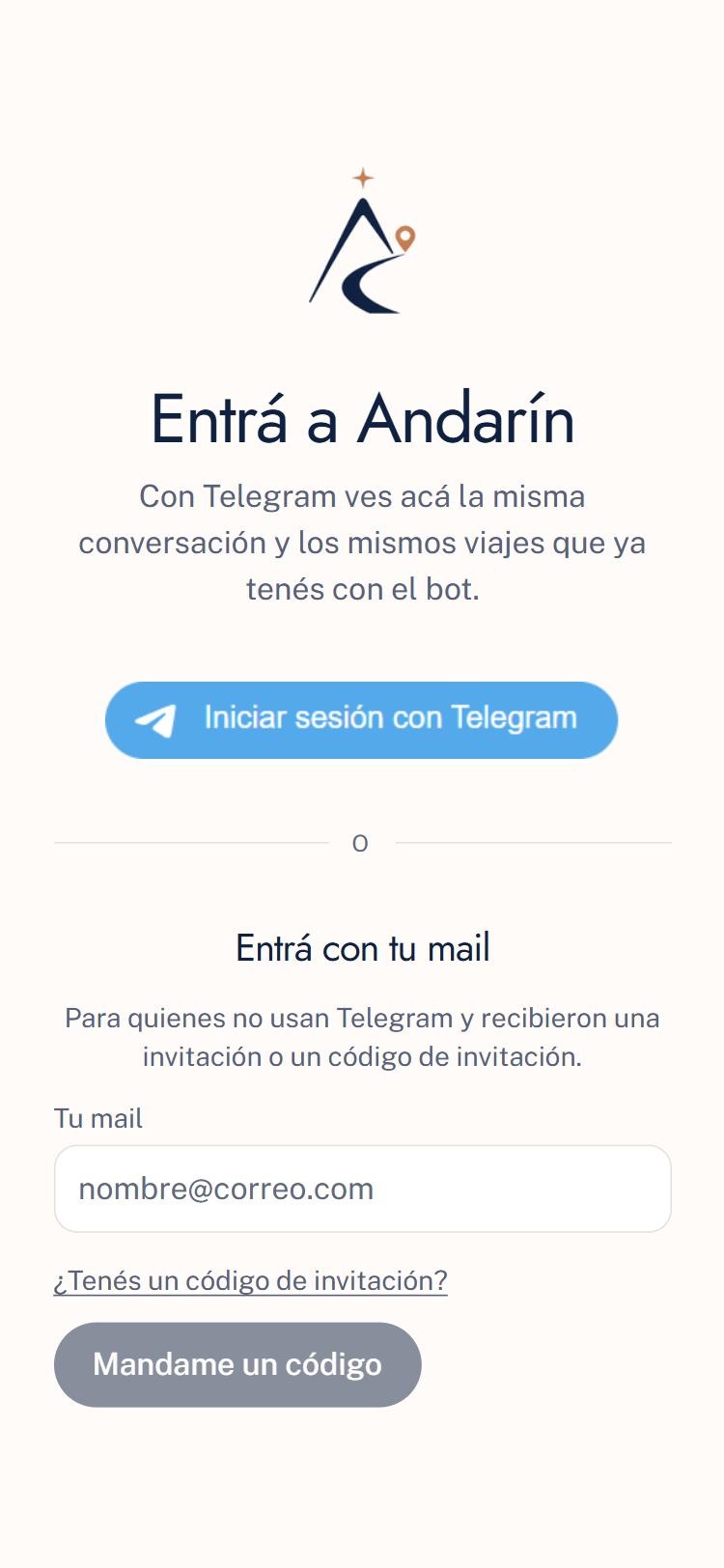
- Entrá a app.andarin.com.ar.
- Si ya hablás con Andarín por Telegram, tocá Iniciar sesión con Telegram. Vas a ver la misma conversación y los mismos viajes.
- Si no usás Telegram, escribí tu mail en Entrá con tu mail y tocá Mandame un código. Te llega un código por mail: copialo y pegalo en la app.
Dejala en la pantalla de inicio del teléfono
Así se abre como una app más, a pantalla completa y sin escribir la dirección.
- iPhone (Safari): tocá el botón Compartir y elegí Agregar a inicio.
- Android (Chrome): tocá los tres puntitos y elegí Instalar app o Agregar a la pantalla principal.
Tu viaje
Todo lo que ves en la app es del viaje elegido. Arriba de cada pantalla está su nombre y sus fechas.
Crear, elegir y compartir un viaje
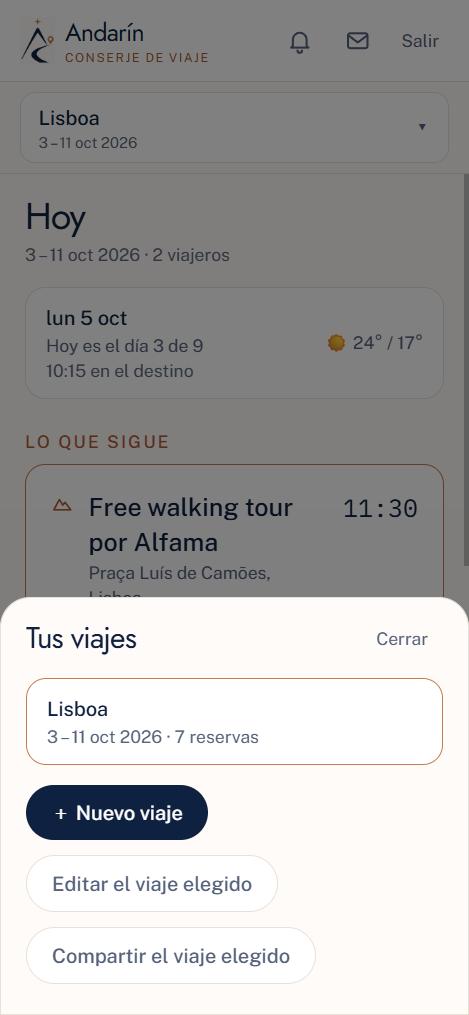
- Tocá la barra con el nombre del viaje (donde dice Lisboa).
- Se abre Tus viajes. Ahí podés elegir otro viaje, crear uno con + Nuevo viaje, Editar el viaje elegido o Compartir el viaje elegido.
- Para crear un viaje alcanza con el destino y las fechas. El resto se completa solo cuando cargás tus reservas.
Cargar tus reservas
Hay tres formas. Elegí la que te quede más cómoda: en todas, Andarín propone y vos confirmás. Nada se agrega solo.
A mano
En Reservas, tocá + Agregar reserva y completá el formulario. Sirve para una reserva suelta.
Subiendo el voucher
En Vouchers, subí el PDF o la foto de tu reserva. Andarín la lee y arma las reservas por vos.
Pegando un mail
Copiás el texto del mail de confirmación, lo pegás en la app y Andarín arma las reservas. No se guarda el mail.
Subir un voucher (PDF o foto)
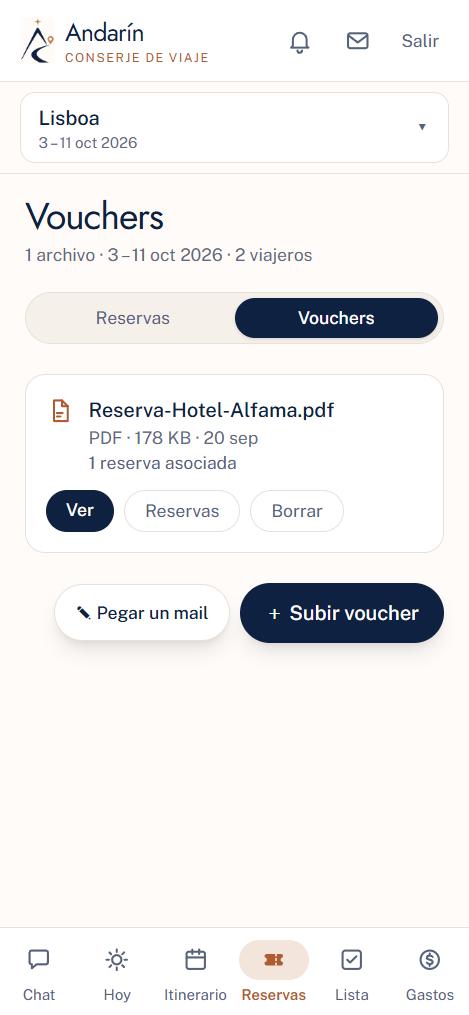
- Andá a Reservas y tocá Vouchers arriba.
- Tocá + Subir voucher y elegí el archivo, o sacale una foto en el momento.
- Tocá Leer con Andarín. Puede tardar hasta un minuto.
- Revisá lo que encontró, destildá lo que no quieras y tocá Agregar reservas.
El voucher queda guardado y asociado a la reserva: después lo abrís con Ver voucher, incluso sin internet.
Pegar el texto de un mail
Ideal cuando la aerolínea o el hotel te mandaron la confirmación por mail y no tenés el PDF a mano.
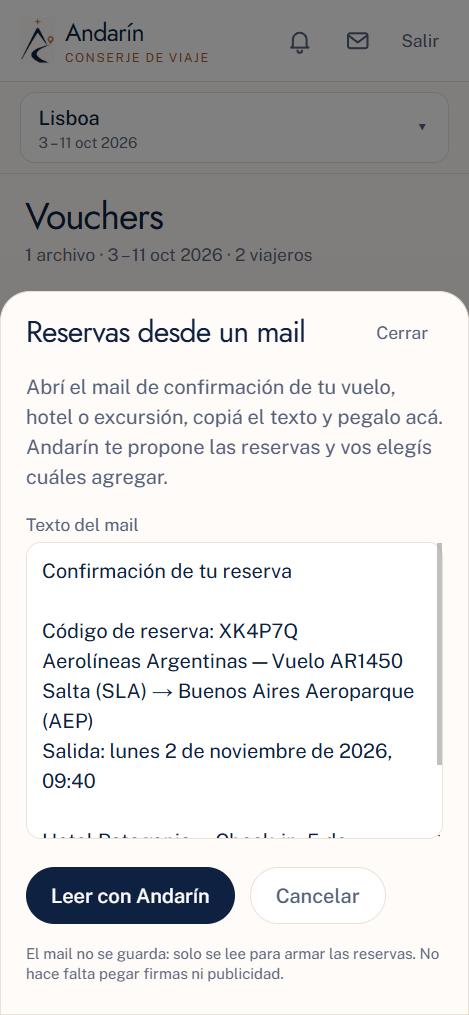
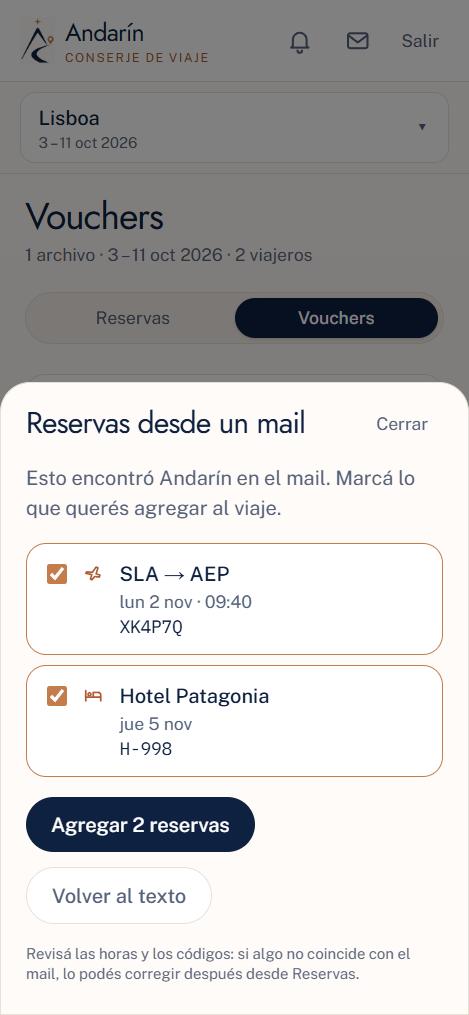
- En Vouchers, tocá ✎ Pegar un mail.
- Abrí el mail, copiá el texto y pegalo en el recuadro.
- Tocá Leer con Andarín.
Revisá antes de agregar
Andarín te muestra cada reserva que encontró, con su código y su fecha. Dejá tildadas las que querés y tocá Agregar.
Si una reserva no trae fecha, queda en «Sin fecha» y la completás cuando quieras.
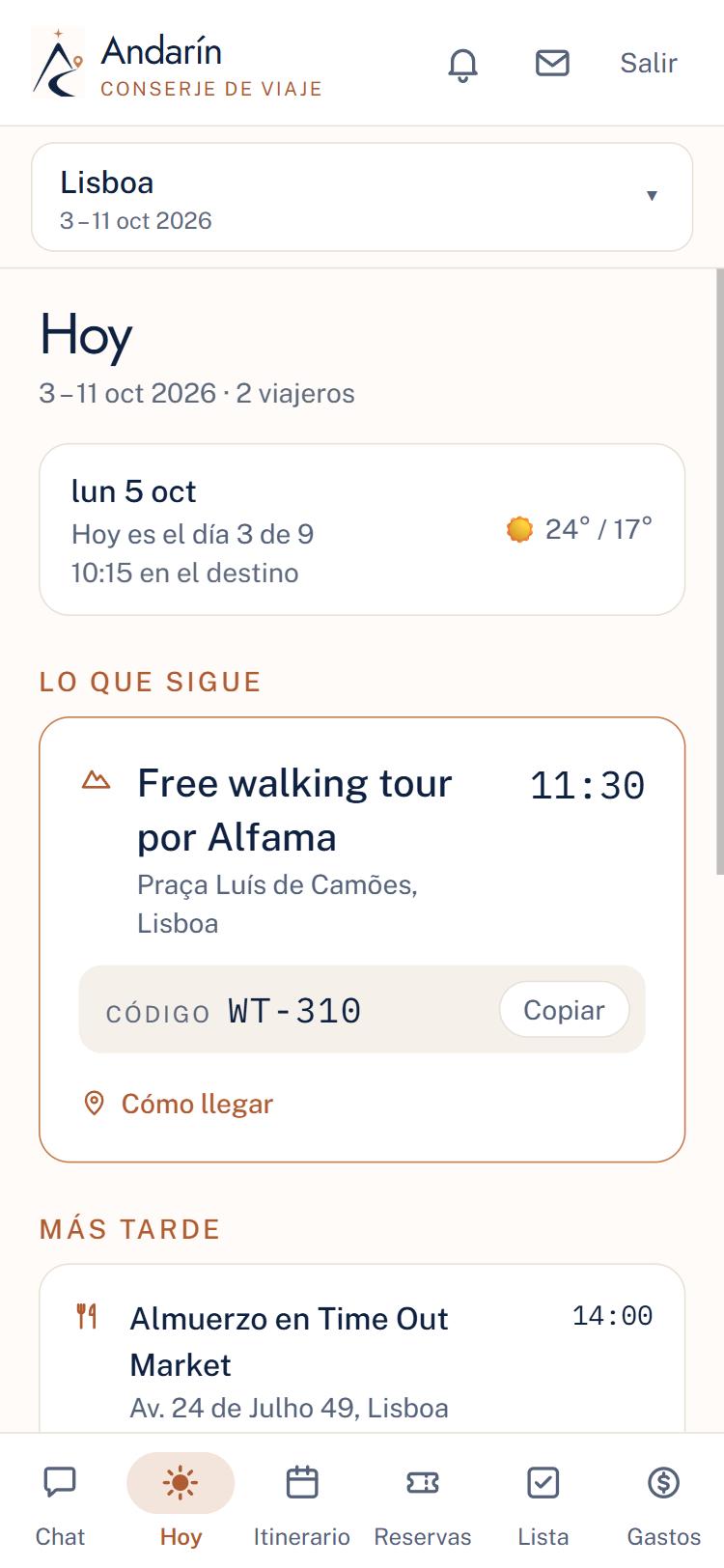
Hoy: tu día de un vistazo
La pantalla para usar con el viaje en marcha. Está pensada para mirarla de parado en un aeropuerto o en la puerta de un hotel.
Lo que sigue, con todo a mano
- Lo que sigue muestra la próxima reserva en grande, con la hora.
- El código de reserva se copia con un toque en Copiar: es lo primero que piden en un mostrador.
- Ver voucher abre el archivo y Cómo llegar te lleva en Maps.
- En un vuelo, desde 72 horas antes aparece Hacer check-in online, que abre la página de la aerolínea.
- Más tarde lista el resto del día, Dónde dormís trae tu hotel y Ya pasó guarda lo que ya hiciste.
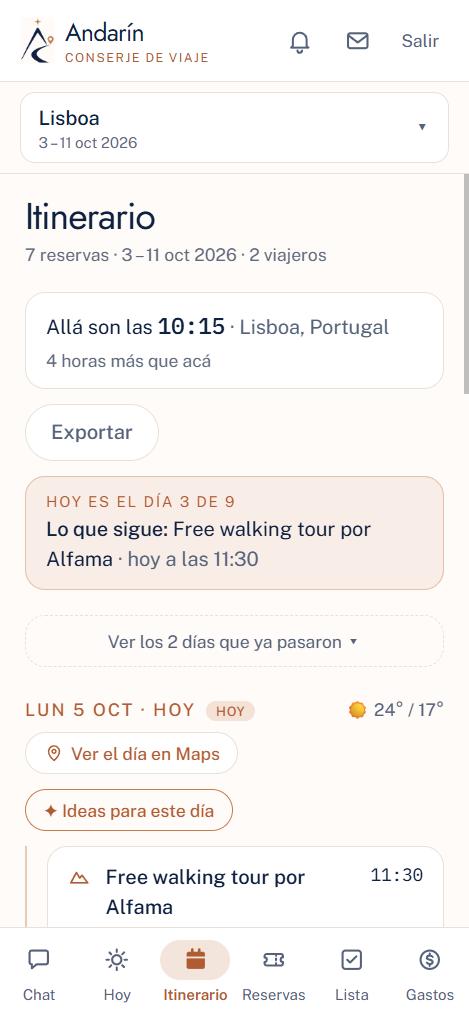
Itinerario: el viaje día por día
Todas tus reservas ordenadas por día, con el clima de cada jornada.
Moverte por los días
- Arriba ves «Allá son las…» con la hora del destino y la diferencia con la tuya.
- Los días que ya pasaron están plegados: tocá Ver los días que ya pasaron si querés repasarlos.
- Si bajás mucho, aparece el botón ↑ Ir a hoy para volver al día actual.
- Ver el día en Maps arma la ruta con todas las paradas del día.
- Exportar te deja llevar el itinerario a tu calendario, compartirlo o guardarlo en PDF.
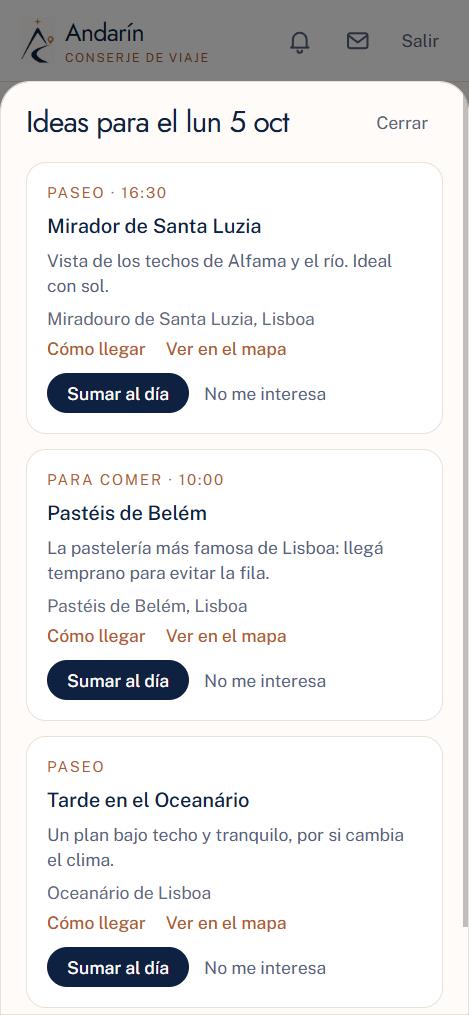
¿Día libre? Pedile ideas a Andarín
- En cualquier día, tocá ✦ Ideas para este día.
- Andarín propone tres planes según el destino, el clima y los horarios que ya tenés ocupados.
- Con Sumar al día pasa a ser una reserva. Cómo llegar y Ver en el mapa te muestran dónde queda.
- Si no te gusta uno, tocá No me interesa: no te lo vuelve a proponer.
Los días del viaje sin ninguna reserva aparecen como Día libre y también tienen el botón.
Reservas
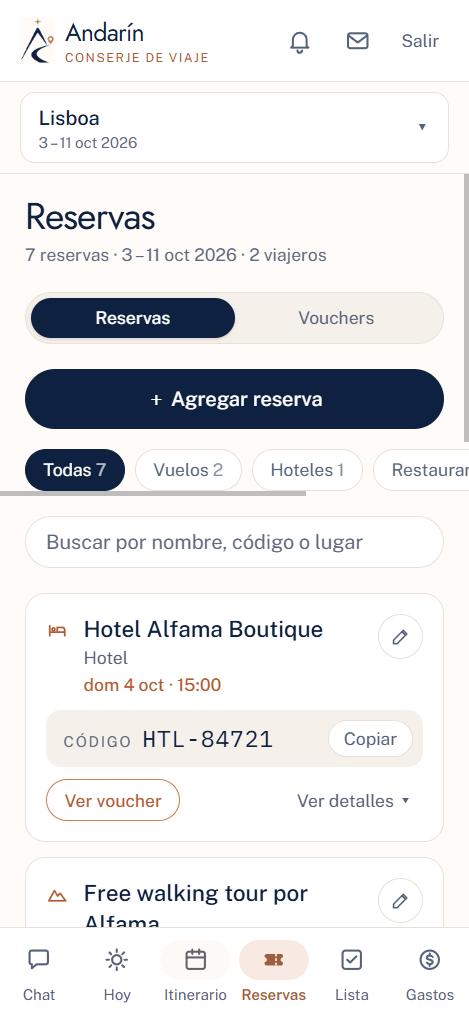
Vuelos, hoteles, autos, restaurantes y excursiones, cada uno en su tarjeta.
Una tarjeta por reserva
- Cada tarjeta muestra el nombre, el día y la hora, y el código para copiar.
- Ver voucher abre el archivo asociado. Ver detalles muestra el resto de los datos, con el mapa de la dirección.
- Usá los filtros (Vuelos, Hoteles…) o el buscador para encontrar algo por nombre, código o lugar.
- El lápiz te deja corregir o borrar una reserva. Si ves un candado, la cargó tu agencia y no se puede cambiar desde acá.
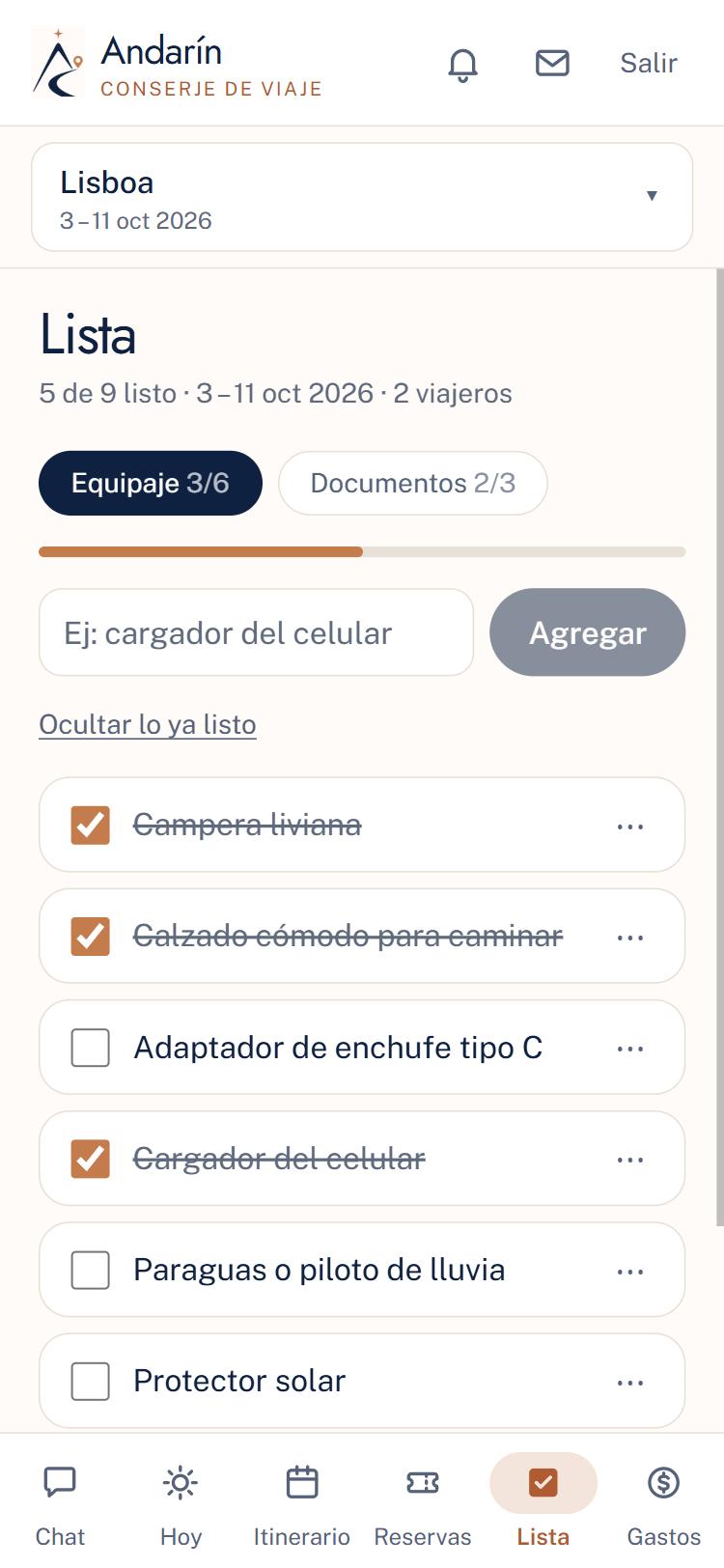
Lista de equipaje y documentos
Para no olvidarte nada. Tildás a medida que vas guardando en la valija.
Tildar, sumar y seguir el avance
- Hay dos listas: Equipaje y Documentos. Arriba ves cuánto llevás listo.
- Escribí algo en el recuadro y tocá Agregar. Los tres puntitos te dejan cambiarlo o borrarlo.
- En los documentos podés poner la fecha de vencimiento: la app te avisa si el pasaporte vence antes (o poco después) del viaje.
- Ver sugerencias te ofrece lo que casi todos llevan, y suma cosas según el clima del destino.
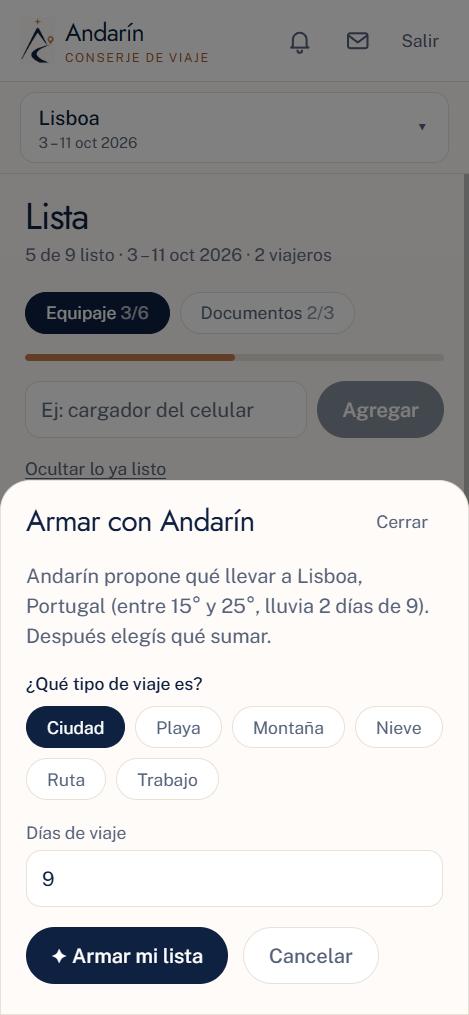
Dejá que Andarín arme la lista
- Tocá ✦ Armar con Andarín.
- Elegí el tipo de viaje (ciudad, playa, montaña, nieve, ruta o trabajo) y confirmá los días.
- Tocá ✦ Armar mi lista.
- Andarín propone qué llevar según el destino, el clima previsto, los días y las personas. Dejá tildado lo que querés y tocá Agregar.
Lo que ya tenés en la lista no se vuelve a proponer.
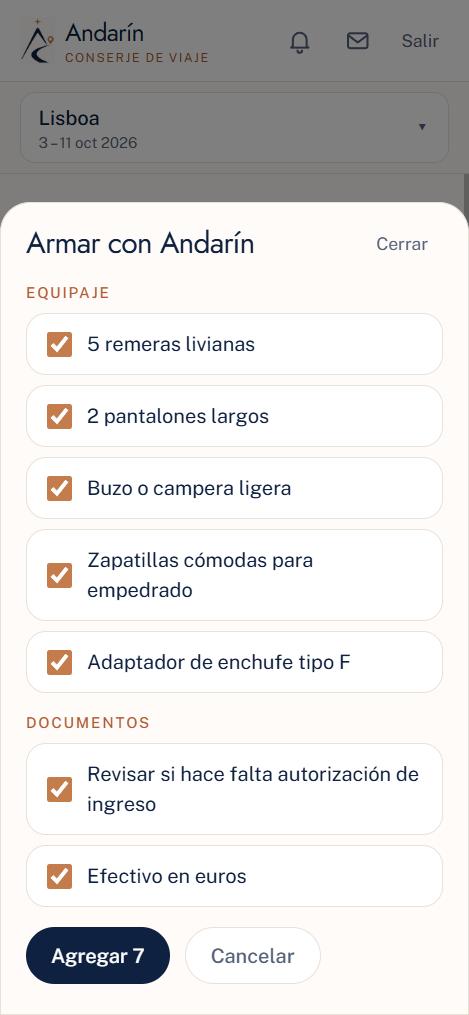
Elegí qué sumar
La propuesta viene separada en Equipaje y Documentos. Destildá lo que no necesites.
Gastos
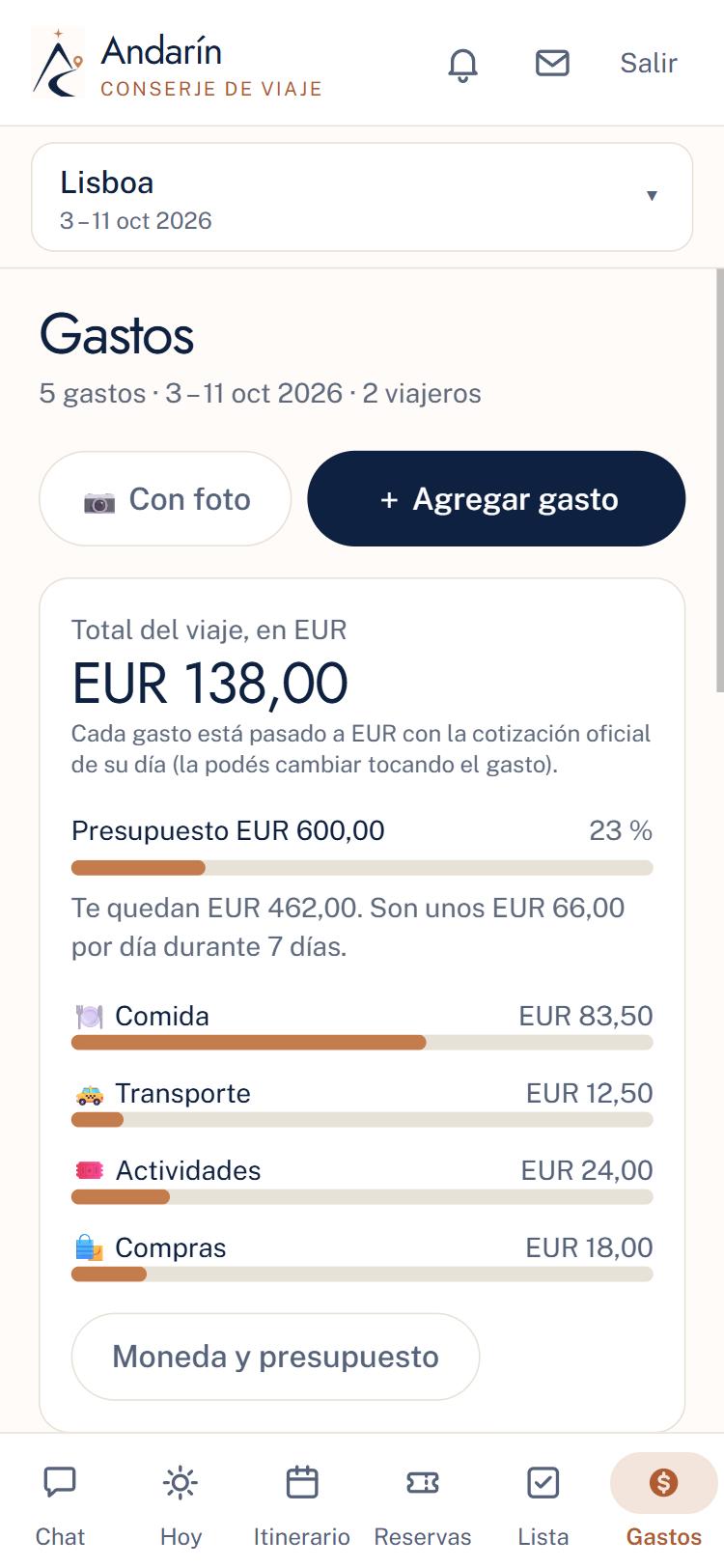
Anotá lo que gastás, cada uno en su moneda, y mirá cuánto te queda del presupuesto.
Controlá el total y el presupuesto
- Arriba ves el total del viaje, cuánto queda del presupuesto y el gasto por categoría.
- Moneda y presupuesto te deja elegir la moneda de referencia y cuánto querés gastar. Si llegás al 80 %, la app te avisa.
- Cada gasto se pasa a esa moneda con la cotización oficial del día en que lo hiciste.
- Si viajás con más gente, podés dividir los gastos y ver quién le debe a quién.
Anotar un gasto
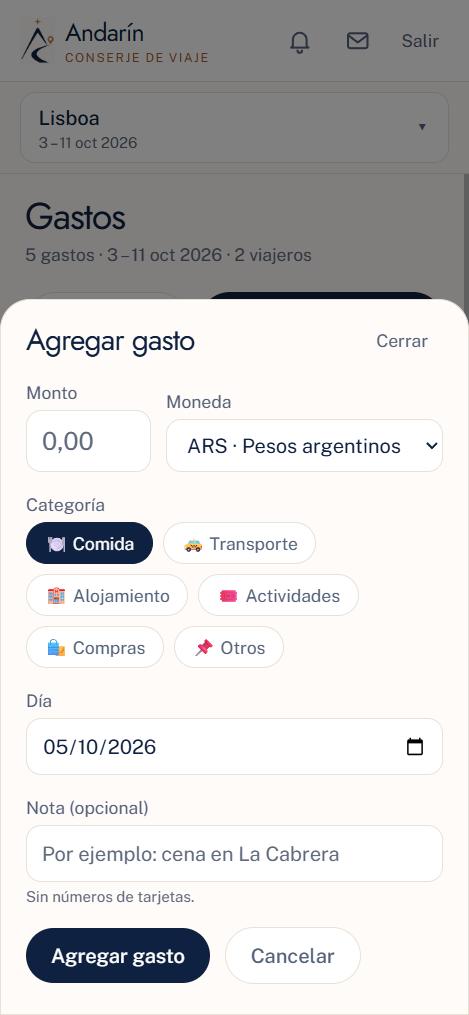
- Tocá + Agregar gasto.
- Escribí el monto, elegí la moneda y la categoría, y poné el día.
- Si querés, agregá una nota («cena en La Cabrera») y tocá Agregar gasto.
Chat con Andarín
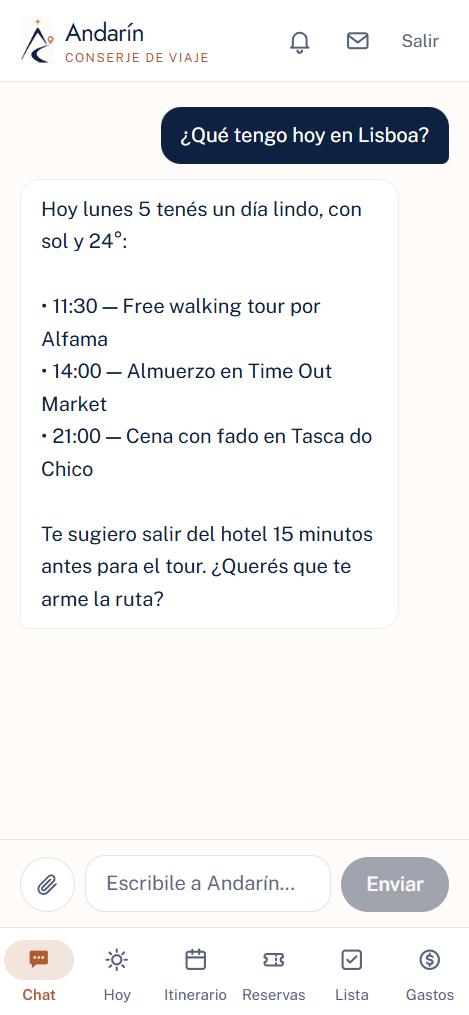
Es el mismo Andarín de Telegram, con la misma conversación. Preguntale lo que necesites, a cualquier hora.
Escribile como a una persona
- Preguntale cosas del viaje: «¿A qué hora sale mi vuelo?», «Armame el día de mañana», «¿Dónde puedo cenar cerca del hotel?»
- Con el clip podés mandarle un PDF o una foto de una reserva para que la lea.
- También le podés contar una reserva escribiendo, y él la carga.
Avisos y uso sin conexión
Dos cosas que te sacan de apuros en el viaje.
Avisos en el teléfono (la campana 🔔)
- Tocá la campana arriba y activá los avisos. El teléfono te va a pedir permiso: aceptalo.
- Elegí cuáles querés recibir:
- Vuelos: check-in online (2 días antes), un día antes y 3 horas antes.
- Reservas: 2 horas antes de hoteles, restaurantes, excursiones y autos.
- Clima adverso: el día anterior, si se espera tormenta, lluvia fuerte, nieve o temperaturas extremas.
- Presupuesto: cuando llegás al 80 % y cuando te pasás.
Si te compartieron un viaje, también te llegan sus avisos, y podés apagarlos para ese viaje.
Sin señal, la app sigue andando
- La app guarda en el teléfono tus viajes, reservas, lista, gastos y vouchers. Si te quedás sin internet, los seguís viendo.
- Arriba aparece un aviso cuando no hay conexión. Lo que necesita internet (leer con Andarín, guardar cambios) se desactiva y te explica por qué.
- En Tu cuenta (el sobre ✉️ de arriba) ves tu mail, qué hay guardado en el teléfono y podés borrarlo.
Resumen rápido
Si querés… esto es lo que tenés que tocar.
| Quiero… | Voy a… |
|---|---|
| Ver qué sigue ahora | Hoy |
| Copiar el código de mi reserva | Hoy o Reservas → Copiar |
| Hacer el check-in de mi vuelo | Hoy → Hacer check-in online (desde 72 horas antes) |
| Cargar una reserva | Reservas → + Agregar reserva, o Vouchers → Subir voucher / Pegar un mail |
| Ver mis días de punta a punta | Itinerario |
| Saber qué hacer un día libre | Itinerario → ✦ Ideas para este día |
| Armar la valija | Lista → ✦ Armar con Andarín |
| Anotar un gasto | Gastos → + Agregar gasto o Con foto |
| Preguntar algo | Chat |
| Cambiar de viaje o compartirlo | La barra con el nombre del viaje, arriba |
| Recibir avisos | La campana 🔔, arriba |
Si algo no anda
No me llega el código por mail
Revisá la carpeta de spam. Si pasaron unos minutos, pedí uno nuevo con «Mandame un código». Pegá siempre el último que te llegó.
Andarín no encontró ninguna reserva en mi voucher o mi mail
Probá con el PDF original en lugar de una captura, o pegá el mail completo de confirmación. Si no se puede, cargá la reserva a mano desde Reservas. El archivo queda guardado igual.
Me dice que ya usé todas las lecturas del día
Se pueden hacer hasta 10 lecturas con Andarín por día entre vouchers, tickets, mails, ideas del día y listas armadas. Al día siguiente se renuevan. Mientras tanto, podés cargar todo a mano.
Un archivo me dice que pesa demasiado
Los PDF pueden pesar hasta 10 MB. Si pasa, comprimilo con alguna herramienta de «reducir PDF», o pegá el texto del mail de confirmación en lugar del archivo.
No me llegan los avisos
Revisá que estén activados en la campana y que el teléfono haya permitido las notificaciones de app.andarin.com.ar. En iPhone, la app tiene que estar agregada a la pantalla de inicio.
Veo una reserva con un candado y no puedo editarla
Esa reserva la cargó tu agencia, por eso no se cambia desde la app. Si hay un error, avisale a la agencia.
Me compartieron un viaje y no puedo cambiar nada
Es lo esperado: quien comparte elige si solo se mira o si además se pueden cargar gastos. Las reservas y la lista las maneja el dueño del viaje.
Las horas me parecen corridas
Las horas de cada reserva son siempre las del lugar donde ocurre (la hora de salida de un vuelo es la de la ciudad de origen). En Itinerario ves «Allá son las…» para ubicarte.
Una pantalla muestra datos viejos
Salí y volvé a entrar a la pestaña: se vuelve a leer sola. Si seguís sin conexión, la app muestra lo último que guardó y lo aclara arriba.